Tắt máy tính, AI có làm tiếp không? Kiểm bằng 4 bước
AI có làm tiếp khi tắt máy? Phân biệt cloud và máy cá nhân, thử bằng 4 bước và kiểm nguồn, lịch cùng đầu ra trước khi giao việc qua đêm.
Tắt máy tính rồi AI có tiếp tục làm việc hay không phụ thuộc vào nơi tác vụ chạy và nguồn dữ liệu nó cần. Tác vụ chạy trên cloud có thể tiếp tục khi máy cá nhân tắt, nếu nền tảng hỗ trợ và không còn bước phụ thuộc thiết bị đó. Tác vụ chạy ngay trên máy cá nhân sẽ bị gián đoạn khi máy tắt. Chỉ đóng cửa sổ chat chưa chứng minh điều gì.
Cách kiểm đáng tin cậy là xem trạng thái nhiệm vụ, thử bằng dữ liệu mẫu rồi mở lại kết quả có dấu thời gian. Bài này hướng dẫn bốn bước kiểm tra cho người quản lý muốn giao việc ngoài giờ. Các ví dụ là tình huống đào tạo; khả năng chạy nền, lịch và quyền truy cập cần được xác minh trên đúng sản phẩm, tài khoản và phiên làm việc.
1. Phân biệt tắt máy, ngủ máy và đóng tab
Đóng tab là đóng một trang trong trình duyệt. Thoát ứng dụng là dừng phần mềm đó trên thiết bị. Cho máy ngủ khiến hoạt động trên máy chuyển sang chế độ nghỉ; tắt máy dừng hệ điều hành. Đóng nắp laptop có thể dẫn đến ngủ hoặc trạng thái khác tùy cài đặt, không mặc nhiên là tắt máy. Với người dùng, cả bốn cách đều có thể làm màn hình biến mất, nhưng với công việc đang chạy, chúng không tương đương.
Ví dụ, một báo cáo được xử lý ở dịch vụ từ xa có thể không cần tab luôn mở. Nhưng một công việc đang điều khiển trình duyệt trên máy cá nhân lại phụ thuộc trình duyệt và môi trường đó. Không nên suy từ trải nghiệm của ứng dụng này sang ứng dụng khác chỉ vì cả hai đều có ô chat.
Điều đầu tiên cần hỏi không phải “AI có thông minh đủ để tự làm không?”, mà là “phần việc này được thực hiện ở đâu?”. Mô hình có thể phản hồi từ xa trong khi một công cụ thực thi trên máy bạn. Cũng có thể nhiệm vụ chạy cloud nhưng tệp đầu vào chỉ truy cập được qua ứng dụng đang mở tại máy cá nhân.
Vì vậy, hãy ghi cả nơi chạy và từng phụ thuộc. Chẳng hạn: đọc tài liệu từ kho trực tuyến, xử lý trên môi trường cloud, lưu bảng vào thư mục dùng chung. Nếu có bước “đọc tệp từ ổ đĩa laptop qua ứng dụng”, đánh dấu bước đó cần kiểm riêng trước khi tắt máy.
2. Ba kiểu công việc cần kiểm khác nhau
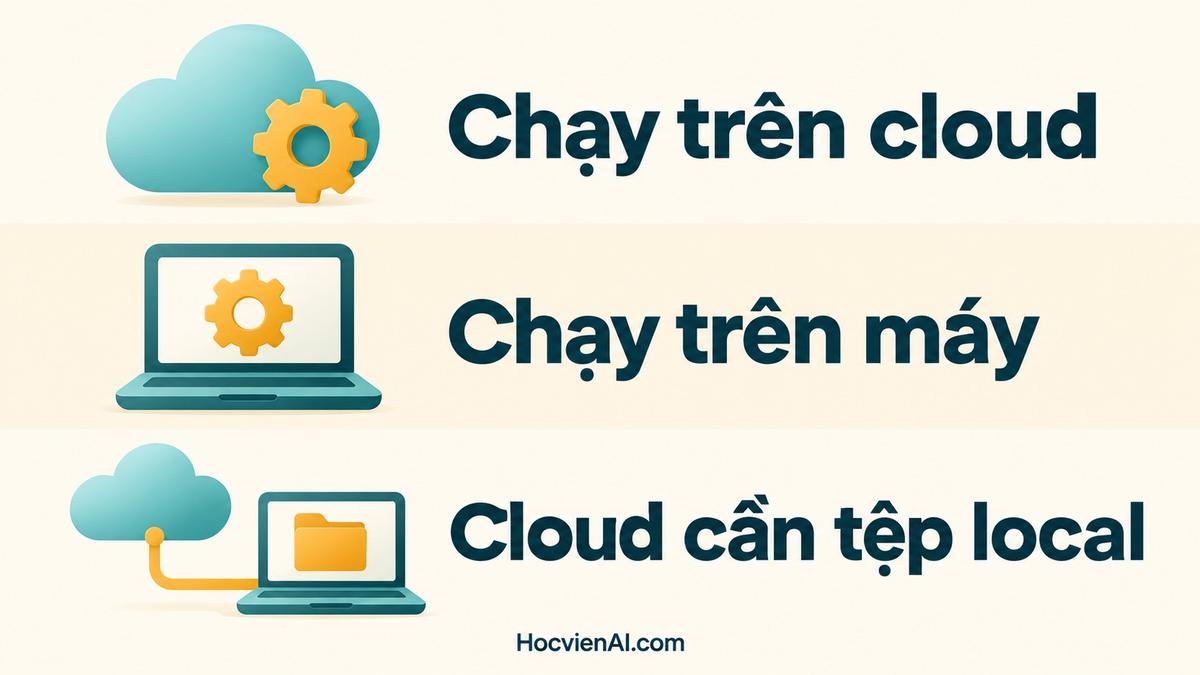
Chạy trên cloud: công việc thực thi ở môi trường từ xa. Tài liệu Grok Bot mô tả máy tính cloud vẫn làm việc khi người dùng đóng laptop. Đây là khả năng được nêu cho sản phẩm đó; vẫn cần xem nhiệm vụ đã bắt đầu, có vướng quyền hay đang chờ bạn trả lời không.
Chạy trên máy cá nhân: công cụ thực thi ở chính thiết bị của bạn. Ví dụ đào tạo là một quy trình dùng chương trình trên máy để xử lý thư mục mẫu. Nếu máy tắt, đừng mặc định quy trình đã được chuyển sang một máy khác. Cần có cơ chế chuyển việc được sản phẩm hỗ trợ và kiểm chứng, không chỉ một lời nhắc “hãy tiếp tục”.
Chạy cloud nhưng có phụ thuộc local: “local” nghĩa là nằm trên thiết bị cá nhân. Theo hướng dẫn Cowork hiện hành, phiên cloud có thể chạy nền, còn truy cập thư mục local vẫn cần ứng dụng desktop mở. Desktop ở đây là ứng dụng trên máy cá nhân. Vì thế, cùng tên sản phẩm chưa đủ để kết luận mọi nhiệm vụ đều chạy tiếp khi tắt máy.
Một ví dụ khác là OpenAI Dots, được mô tả có môi trường cloud và lựa chọn kết nối máy cá nhân. Người dùng cần kiểm nhiệm vụ đang dùng lựa chọn nào. Bài không khẳng định mọi tài khoản đã có cùng khả năng hay cùng điều kiện truy cập.
Nếu chưa phân biệt được môi trường và Agent, xem AI Agent là gì. Tên Agent, nơi bạn nhìn thấy hội thoại và nơi công cụ chạy là những thông tin khác nhau, dù có thể xuất hiện trên cùng một màn hình.
3. Bốn bước thử trước khi giao việc qua đêm
Bước một: chọn việc nhỏ và nguồn có thể kiểm. Dùng ba tài liệu mẫu đã được phép sử dụng, yêu cầu tạo bảng tóm tắt có nguồn và lưu ở một nơi bạn mở được. Chọn công việc không gửi tin, không mua hàng và không sửa dữ liệu thật, để việc thử không tạo hậu quả ngoài ý muốn.
Bước hai: xác nhận nhiệm vụ thực sự bắt đầu. Đọc trạng thái đang chạy và nguồn đã được nhận. Câu “tôi sẽ làm” là kế hoạch, chưa phải bằng chứng công việc đã chạy. Chọn tác vụ còn đang chạy khi bạn ngắt kết nối hoặc tắt máy; nếu nó đã xong trước đó, phép thử chưa chứng minh khả năng chạy nền. Ghi thời điểm bắt đầu và kiểm không còn câu hỏi chờ trả lời hoặc hộp xin quyền cần xử lý.
Bước ba: ngắt phần muốn kiểm. Nếu muốn biết đóng tab có ảnh hưởng không, thử đóng tab. Nếu muốn biết tắt máy có ảnh hưởng không, thực hiện phép thử tắt máy sau khi đã xác định tác vụ phù hợp. Không dùng kết quả đóng tab để suy ra tắt máy cũng được. Có thể quan sát bằng thiết bị khác nếu sản phẩm hỗ trợ, nhưng không cần cố đăng nhập vượt quyền của tài khoản.
Bước bốn: mở lại và đối chiếu đầu ra. Kiểm lần chạy, thời điểm kết thúc, tệp kết quả và nội dung bên trong. Một bản báo cáo cũ còn trên màn hình không chứng minh lượt vừa thử thành công. So tên tệp, dấu thời gian và thông tin mới đã yêu cầu; ghi lại phần hoàn tất cùng phần bị dừng.
Ví dụ, đầu vào lần thử có thêm một mục “Câu hỏi mẫu mới”. Nếu đầu ra sau khi mở máy có mục này, kèm đúng nguồn và lần chạy, bằng chứng mạnh hơn việc chỉ thấy một tệp mang tên “báo cáo”. Phép thử chứng minh trường hợp đã thử, không bảo đảm mọi công việc khác cùng tài khoản đều có hành vi giống vậy.
4. Lịch đã lưu không đồng nghĩa đã có lần chạy mới
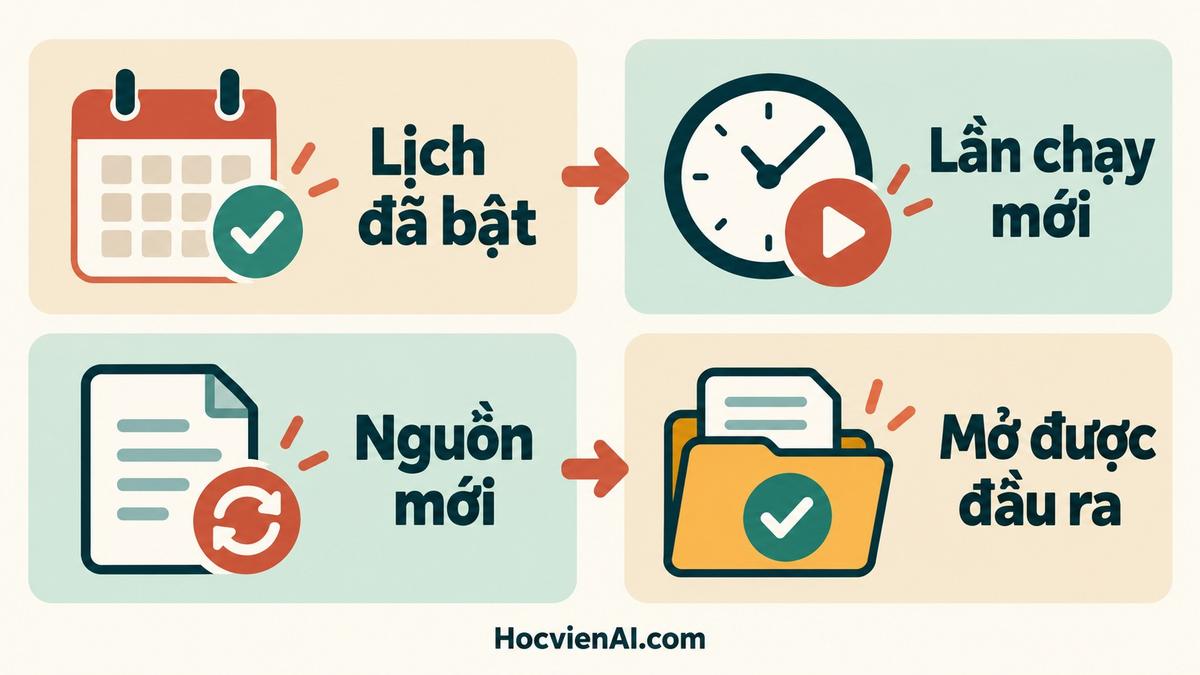
Chạy một nhiệm vụ đang mở và chạy định kỳ là hai khả năng riêng. Một hệ thống có thể làm tiếp tác vụ hiện tại nhưng chưa có lịch khởi động tác vụ ngày mai. Ngược lại, lịch có thể được lưu nhưng gặp lỗi quyền hoặc nguồn dữ liệu trước khi tạo đầu ra.
Ví dụ, bạn muốn báo cáo lúc 8 giờ mỗi sáng. Hãy ghi múi giờ, nguồn cần đọc, nơi nhận và tiêu chuẩn “mới”. Vào lần chạy đầu, kiểm nhật ký hoặc màn hình lịch sử mà sản phẩm cung cấp. Nếu chỉ thấy lịch được bật, chưa thể kết luận hôm nay báo cáo đã hoàn thành.
Một kiểm tra rất thực tế là xem cả ngày xuất bản của nguồn và thời điểm hệ thống lấy nguồn. Tin cũ vừa được nhập hôm nay vẫn là tin cũ. Với báo cáo nội bộ, một bảng được lưu mới nhưng chép nguyên dữ liệu hôm qua cũng chưa đáp ứng yêu cầu cập nhật, trừ khi nguồn thật sự không thay đổi và báo cáo nói rõ điều đó.
Hãy yêu cầu đầu ra ghi thời điểm rà soát, nguồn đã dùng và trạng thái thiếu dữ liệu. Nếu nguồn không cập nhật, hệ thống nên báo rõ hoặc dùng phương án thay thế đã được cho phép. Không nên tự bù thông tin mới bằng suy đoán để giữ lịch báo cáo trông đều đặn.
Nếu chỉ nhớ ba điều: lịch được lưu chưa phải lần chạy; lần chạy thành công chưa chắc nguồn mới; có tệp chưa chắc người nhận mở được. Cần kiểm đủ chuỗi này trước khi coi một luồng là tự vận hành đáng tin cậy.
5. Khi công việc dừng, tìm đúng điểm phụ thuộc
Đừng vội đổi nền tảng khi phép thử thất bại. Hãy xem nó dừng trước hay sau bước đọc dữ liệu, có thông báo chờ người dùng không và phần kết quả nào đã được lưu. Cách phân loại này giúp sửa nguyên nhân mà không phải làm lại toàn bộ thiết kế công việc.
| Dấu hiệu quan sát | Điều cần kiểm | Cách xử lý phù hợp |
|---|---|---|
| Không có lần chạy | Lịch đã bật, đúng múi giờ và đúng nhiệm vụ chưa? | Sửa cấu hình lịch trong phạm vi được phép rồi thử lại |
| Đang chờ | Có câu hỏi hoặc quyền chưa được cấp không? | Giải quyết đúng yêu cầu; không bỏ qua điểm duyệt |
| Không đọc được tệp | Tệp có còn phụ thuộc máy cá nhân hay phiên đăng nhập? | Chọn nguồn được hỗ trợ và được phép truy cập |
| Báo hoàn tất nhưng dữ liệu cũ | Ngày nguồn, lần lấy dữ liệu và bộ lọc có đúng không? | Sửa nguồn hoặc bộ lọc, ghi rõ giới hạn cập nhật |
| Có tệp nhưng không mở được | Vị trí lưu và quyền người nhận có đúng không? | Sửa cách bàn giao rồi kiểm bằng người nhận hợp lệ |
Ví dụ, một quy trình dừng vì cần người duyệt bản nháp là đang tuân thủ thiết kế, không phải “AI không tự chạy”. Bạn có thể giảm những câu hỏi lặp lại bằng cách giao mục tiêu và phạm vi rõ hơn. Nhưng một quyết định cần người chịu trách nhiệm vẫn phải giữ điểm duyệt.
Nếu muốn chuyển tệp từ máy cá nhân lên kho trực tuyến để bỏ phụ thuộc, hãy kiểm quyền dùng và chia sẻ trước. Việc chuyển nơi lưu có thể thay đổi người được truy cập. Chỉ dùng vùng dữ liệu được chấp thuận, rồi chạy lại phép thử; đừng coi việc tải lên thành công là đủ để nghiệm thu cả quy trình.
6. Mẫu giao việc để kiểm khả năng chạy nền
Bạn có thể dùng mẫu sau với dữ liệu thử: “Đọc ba tài liệu mẫu trong thư mục đã chỉ định. Tạo bảng gồm ý chính, nguồn và mục chưa rõ; lưu vào thư mục kết quả. Chỉ tạo bản nháp, không gửi hoặc sửa dữ liệu ngoài phạm vi. Báo rõ nếu cần máy cá nhân, quyền hoặc câu trả lời của tôi. Khi xong, gửi đường dẫn và thời điểm hoàn tất.”
Mẫu này không tạo thêm khả năng kỹ thuật cho sản phẩm. Nó giúp làm rõ nguồn, đầu ra và điểm chờ để bạn quan sát đúng. Sau một lần thử, bổ sung tên công cụ, nơi lưu và điều kiện phụ thuộc cụ thể của hệ thống đang dùng; tránh dùng một mẫu chung như cam kết chạy được ở mọi nơi.
Làm ngay: thực hiện bốn bước với một nhiệm vụ nhỏ, lưu bằng chứng đầu ra và ghi kết luận theo phạm vi: “tác vụ này tiếp tục khi đóng tab” hoặc “tác vụ này cần máy mở để đọc tệp”. Câu kết luận cụ thể hữu ích hơn lời khẳng định chung “AI chạy 24/7”.
Đọc thêm cách Grok Bot dùng môi trường cloud và phân biệt số Agent với tài nguyên thực thi nếu bạn muốn thiết kế nhiều công việc. Mỗi sản phẩm và mỗi kiểu nguồn vẫn cần phép thử riêng.
Để có thêm mẫu giao việc, đăng ký nhận miễn phí Kho 98 Skills AI của Học viện AI. Chọn một kỹ năng phù hợp, bổ sung nguồn vào và tiêu chuẩn nghiệm thu, rồi kiểm khả năng chạy nền trên nền tảng bạn đang dùng trước khi giao công việc thật.
Rà soát tài liệu ngày 30/10/2026. Bài mô tả khả năng được nhà cung cấp công bố và phép thử do Học viện AI đề xuất; không cam kết tính năng hoặc quyền truy cập giống nhau ở mọi tài khoản.
2 công cụ AI miễn phí dành cho bạn
Có thể bạn cần
Tài nguyên & công cụ liên quan từ Học viện AI
Khoá X10 tốc độ công việc với ChatGPT Work và Claude Cowork
Học cách biến AI từ công cụ hỏi đáp thành hệ thống nhận việc, xử lý nhiều bước và bàn giao thành phẩm.
Nhận thông tin khoá học lead_magnet