Google đưa Skills và SKILL.md vào Gmail, Docs, Slides, Drive và Chat. Xem ai dùng được, giới hạn tiếng Việt và cách SME thử an toàn trong 20 phút.
Google bắt đầu triển khai Skills trong Google Workspace từ ngày 9/11/2026. Điểm đáng chú ý không chỉ là một nút mới trong Gemini. Doanh nghiệp có thể đóng gói quy tắc, mẫu biểu và tài liệu tham chiếu thành một bộ hướng dẫn dùng lại trong Gmail, Docs, Slides, Drive và Chat, thay vì bắt nhân viên gõ lại cùng một prompt mỗi lần.
Với một đội marketing, sales hoặc vận hành, đây là cách biến “kinh nghiệm nằm trong đầu một người” thành quy trình mà Gemini có thể áp dụng nhất quán. Tuy nhiên, Skills chưa hỗ trợ tiếng Việt trong phần prompt và hướng dẫn, chưa có trong Google Sheets hoặc Google Meet, và việc chia sẻ Skill không tự động cấp quyền vào các tệp Drive liên quan. Vì vậy, doanh nghiệp Việt Nam nên thử trong phạm vi nhỏ trước khi dùng cho quy trình thật.
Google Workspace Skills có gì mới?
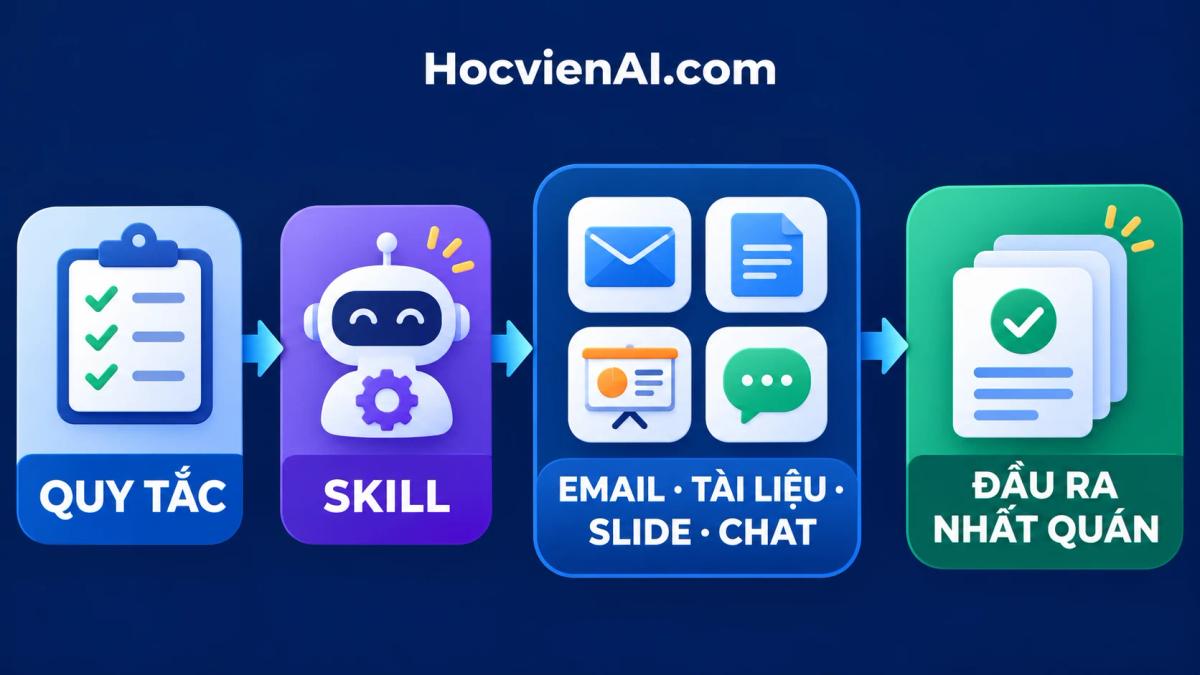
Theo thông báo chính thức ngày 10/11/2026, Google Workspace Skills là các chỉ dẫn tùy biến có thể tái sử dụng. Một Skill có thể chứa quy tắc của đội ngũ, cấu trúc đầu ra, mẫu tài liệu và liên kết đến nguồn tham chiếu. Người dùng tạo và thử Skill trong Workspace Studio hoặc Google Docs, sau đó gọi Skill trong các ứng dụng Workspace.
Google đang triển khai bốn thay đổi có ý nghĩa thực tế:
- Tạo và thử Skill: bắt đầu từ mẫu có sẵn, mô tả bằng hội thoại hoặc chỉnh trực tiếp tệp
SKILL.md. - Dùng ngay trong công việc: gọi Skill bằng
@trong Gmail, Docs, Slides, Drive và Chat; Google cũng mô tả khả năng tự nhận biết Skill phù hợp, nhưng tài liệu Help Center cho biết cơ chế tự chọn có thể phụ thuộc trạng thái Gemini Beta. - Kết hợp với Flow: Skill có thể hướng dẫn bước “Ask Gemini” hoặc kích hoạt Flow bắt đầu thủ công và theo lịch trong Workspace Studio.
- Chia sẻ cho đồng đội: người nhận lưu một bản sao độc lập, có thể sửa và bật trong thư viện của mình.
Điều cuối cùng rất dễ bị hiểu nhầm: nếu người tạo sửa Skill gốc, các bản sao mà đồng đội đã lưu không tự cập nhật. Doanh nghiệp cần quy ước phiên bản và người chịu trách nhiệm nếu muốn nhiều phòng ban dùng cùng một chuẩn.
Ai dùng được và khi nào tài khoản Việt Nam có thể thấy tính năng?
Đợt triển khai Rapid Release bắt đầu ngày 9/11/2026 và có thể mất tới 15 ngày để hiển thị. Scheduled Release bắt đầu ngày 30/11/2026 và cũng có thể kéo dài tới 15 ngày. Vì vậy, việc một tài khoản chưa thấy mục Skills vào ngày 11/11 không có nghĩa là cấu hình bị lỗi.
Google công bố Skills trong Workspace cho người dùng từ 18 tuổi trở lên thuộc các nhóm:
- Business Starter, Business Standard và Business Plus;
- Enterprise Starter, Enterprise Standard và Enterprise Plus;
- Google AI Pro for Education;
- AI Expanded Access.
Quản trị viên có thể tắt Skills theo toàn miền, đơn vị tổ chức hoặc nhóm. Chia sẻ ra ngoài tổ chức phụ thuộc cài đặt Workspace Studio, còn hoạt động dùng Skill có thể được theo dõi trong nhật ký quản trị. Nếu đội ngũ không thấy tính năng, bước đầu tiên là hỏi quản trị viên về quyền truy cập và tiến độ rollout, không nên vội mua thêm gói.
Skills khác prompt, Gems và Workspace Studio Flow thế nào?
Prompt một lần là yêu cầu cho công việc đang làm. Custom instructions là chỉ dẫn dùng lại ở cấp cá nhân: một người có thể khai báo cách muốn Gemini hỗ trợ xuyên nhiều ứng dụng, nhưng đây không phải mô-đun playbook để đội ngũ chia sẻ và quản trị tập trung. Skill là mô-đun SKILL.md có thể chia sẻ bản sao, chịu kiểm soát của quản trị viên và kết nối với Flow. Flow là chuỗi bước tự động hóa có thể đọc, tạo hoặc chuyển dữ liệu giữa các ứng dụng. Nói ngắn gọn: prompt giao một việc; custom instructions giữ sở thích làm việc của một người; Skill đóng gói cách làm của đội; Flow tổ chức trình tự hành động.
Ví dụ, một Skill “Email chăm sóc khách hàng” có thể quy định giọng điệu, cấu trúc và những câu không được dùng. Một Flow có thể lấy email mới, trích thông tin, gọi Skill để soạn bản nháp rồi dừng lại chờ nhân viên duyệt. Skill không tự gửi thư nếu Flow hoặc ứng dụng hiện tại không có quyền và bước hành động tương ứng.
Skills trong Workspace cũng tách biệt với Skills hoặc Gems trong ứng dụng Gemini. Chúng không tự đồng bộ qua lại. Cả hai môi trường dùng định dạng mở SKILL.md, nên người dùng có thể sao chép hướng dẫn thủ công, nhưng không nên coi đó là cơ chế triển khai tập trung.
Nếu mục tiêu là giúp Gemini nhớ cách làm việc của riêng từng người, hãy xem bài Gemini nhớ chỉ dẫn xuyên Workspace. Còn khi cần một mô-đun SKILL.md có thể chia sẻ cho đội và nối vào tự động hóa, Skills là intent khác. Doanh nghiệp đang dùng Workspace Studio có thể xem thêm bài Workspace Studio tự động hóa Drive, Gmail và Chat để phân biệt lớp “hướng dẫn” với lớp “thực thi”.
Ba tình huống SME Việt Nam có thể thử trước
1. Giữ giọng thương hiệu khi soạn email và proposal
Đội marketing hoặc sales có thể tạo một Skill chứa cách xưng hô, cấu trúc mở bài, nguyên tắc diễn đạt lợi ích và danh sách claim bị cấm. Skill tham chiếu một brand guide trong Drive rồi hỗ trợ soạn email ở Gmail, proposal ở Docs và dàn ý trình bày ở Slides.
Đầu ra cần kiểm không phải “văn hay hơn” mà là: có đúng giọng thương hiệu, đúng mẫu, không bịa chính sách và không đưa claim chưa được phê duyệt hay không.
2. Chuẩn hóa việc rà hợp đồng hoặc hóa đơn
Một Skill có thể yêu cầu Gemini kiểm tra tài liệu theo danh sách tiêu chí cố định: tên pháp nhân, thời hạn, điều khoản thanh toán, điểm thiếu và phần cần người phụ trách xác nhận. Đây là trợ lý rà soát ban đầu, không thay luật sư hoặc kế toán ký duyệt.
Với tài liệu nhạy cảm, chỉ liên kết đúng thư mục cần dùng, kiểm tra quyền Drive của từng người và không chia sẻ Skill ra ngoài tổ chức nếu chưa có chính sách rõ ràng.
3. Tạo báo cáo tuần theo một cấu trúc chung
Trưởng nhóm có thể tạo Skill yêu cầu báo cáo gồm: việc đã xong, kết quả đo được, trở ngại, quyết định cần xin và ba ưu tiên tuần tới. Skill có thể lấy ngữ cảnh từ ghi chú họp, Chat và tệp Drive mà người dùng đã cấp quyền, thay vì mỗi người tự nghĩ một mẫu.
Điểm kiểm quan trọng là nguồn: mỗi kết luận nên chỉ ra tệp hoặc cuộc trao đổi đã dùng. Nếu không truy được nguồn, Skill phải ghi “chưa đủ dữ liệu” thay vì suy đoán.
Cách chạy pilot 20 phút trước khi mở cho cả đội
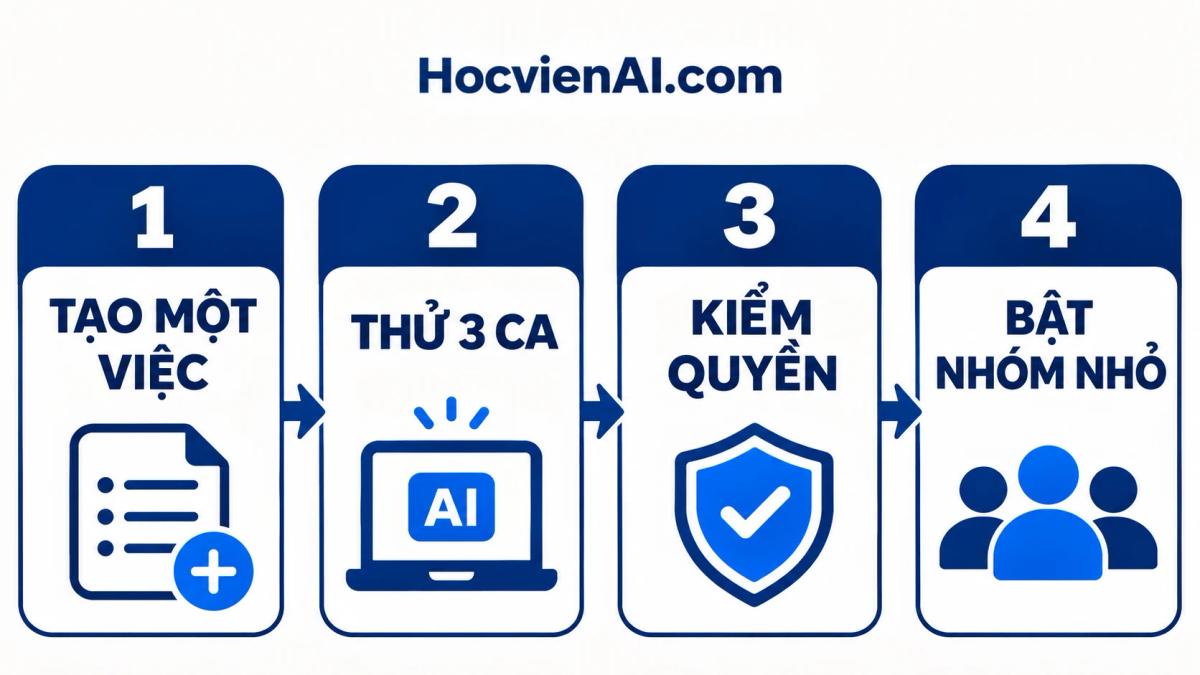
- Chọn đúng một việc lặp lại: ví dụ soạn email follow-up sau buổi tư vấn. Không bắt đầu bằng một Skill “làm mọi việc marketing”.
- Viết đầu vào và đầu ra: nêu dữ liệu nào Skill được đọc, cấu trúc cần tạo, điều gì bị cấm và khi nào phải dừng hỏi người.
- Gắn ít nguồn nhất có thể: một brand guide và một mẫu email tốt thường hữu ích hơn cả thư mục Drive rộng.
- Thử ba ca: một yêu cầu chuẩn, một yêu cầu thiếu dữ liệu và một yêu cầu có rủi ro như giảm giá ngoài chính sách.
- So với checklist: đánh dấu đúng cấu trúc, đúng nguồn, đúng giọng, không bịa và biết từ chối khi thiếu quyền.
- Bật cho nhóm nhỏ: chọn hai hoặc ba người dùng thật trong vài ngày, ghi lỗi và chỉ mở rộng sau khi có owner cập nhật Skill.
Một mô tả khởi động có thể viết như sau:
Hãy tạo Skill “Follow-up B2B”. Khi tôi mở một chuỗi email tư vấn, hãy tóm tắt nhu cầu, soạn bản nháp tối đa 180 từ theo giọng chuyên nghiệp và đề xuất một bước tiếp theo. Chỉ dùng chính sách trong tệp Drive được liên kết. Nếu thiếu giá, ưu đãi hoặc thời hạn, hãy đánh dấu [CẦN XÁC NHẬN], không tự điền.
Đây chỉ là điểm bắt đầu. Đội ngũ vẫn cần đưa các ví dụ đúng/sai và tiêu chí nghiệm thu vào Skill nếu muốn kết quả ổn định.
Năm giới hạn cần biết trước khi triển khai
- Chưa hỗ trợ tiếng Việt cho prompt và hướng dẫn Skill: Google hiện ghi rõ Skills trong Workspace mới hỗ trợ tiếng Anh. Người dùng Việt có thể gặp giới hạn dù nội dung công việc là tiếng Việt.
- Chưa có trong Sheets và Meet: phạm vi hiện tại gồm Workspace Studio, Gmail, Docs, Slides, Drive và Chat; Google Chat mobile hỗ trợ gọi Skill.
- Skill không tạo quyền mới: hướng dẫn không giúp Gemini làm điều mà công cụ hoặc tài khoản vốn không được phép làm.
- Chia sẻ Skill khác chia sẻ dữ liệu: người nhận bản sao vẫn cần được cấp quyền vào các tệp Drive tham chiếu.
- Bản sao không tự nhận bản cập nhật: nếu owner sửa Skill gốc, đồng đội đã lưu bản cũ có thể tiếp tục dùng phiên bản lỗi thời.
Doanh nghiệp nên gắn mỗi Skill với bốn thông tin: owner, phiên bản, nguồn tham chiếu và ngày kiểm gần nhất. Với Skill có thể dẫn tới hành động gửi email, cập nhật CRM hoặc chia sẻ tệp, cần thêm điểm duyệt của con người và nhật ký để truy lại.
Nên làm gì trong tuần này?
Nếu tài khoản đã có Skills, hãy thử một việc có đầu ra dễ nhìn và rủi ro thấp như chuẩn hóa báo cáo tuần hoặc dàn ý proposal. Nếu chưa thấy tính năng, kiểm tra loại gói, tuổi tài khoản, quyền admin và đợt rollout. Không nên xây quy trình lớn dựa trên tính năng chưa hiện trong tenant của mình.
Về dài hạn, giá trị của Skills không nằm ở việc lưu prompt. Nó nằm ở chỗ doanh nghiệp buộc phải viết rõ: công việc đúng là gì, nguồn nào được dùng, tiêu chuẩn đầu ra ra sao và lúc nào AI phải dừng. Đó cũng là nền tảng để chuyển từ vài cá nhân dùng AI giỏi sang một đội ngũ làm việc theo chuẩn chung.
Muốn chọn đúng việc nên chuẩn hóa trước? Hãy dùng WorkMap miễn phí của Học viện AI để lập bản đồ cơ hội AI 90 ngày, rồi chọn một công việc nhỏ làm pilot Skill đầu tiên.
Nguồn chính thức
- Google Workspace Updates — Scale customized AI across your team with skills in Google Workspace and Workspace Studio, 10/11/2026.
- Google Workspace Studio Help — Learn how skills work in Google Workspace & Workspace Studio, kiểm tra 11/11/2026.
- Google Workspace Admin Help — About the transition from Gems to skills, cập nhật 9/11/2026.
2 công cụ AI miễn phí dành cho bạn
Có thể bạn cần
Tài nguyên & công cụ liên quan từ Học viện AI