Google Meet thêm thông báo trước khi vào họp: SME nên bật thế nào?
Google Meet cho admin hiện chính sách trước khi người dùng vào cuộc họp có ghi âm, chép lời hoặc ghi chú AI. Xem gói hỗ trợ, cách bật và mẫu áp dụng.
Google Meet vừa bổ sung một lớp thông báo trước khi vào phòng họp: quản trị viên có thể hiển thị chính sách của tổ chức về ghi âm, chép lời và ghi chú bằng Gemini ngay tại màn hình chờ. Tính năng bắt đầu được triển khai mở rộng từ ngày 2/11/2026, tắt mặc định và có thể mất hơn 15 ngày mới xuất hiện đầy đủ.
Với doanh nghiệp nhỏ và vừa (SME), trường học và đội marketing tại Việt Nam, điểm đáng chú ý không phải là một nút mới. Đây là cơ hội biến quy tắc “mọi người đều ngầm hiểu” thành thông báo nhìn thấy được trước khi cuộc họp bắt đầu. Tuy nhiên, thông báo không thay thế cơ chế xin đồng ý, quy định nội bộ hay việc kiểm soát ai được xem tài liệu sau cuộc họp.
Google Meet thay đổi điều gì?
Theo thông báo ngày 3/11/2026 của Google Workspace, quản trị viên có thể nhập một đoạn chính sách ngắn để hiện trong Green Room — màn hình kiểm tra camera và micro trước khi người dùng bấm tham gia. Thông báo có thể kèm một đường dẫn tới chính sách đầy đủ của tổ chức.
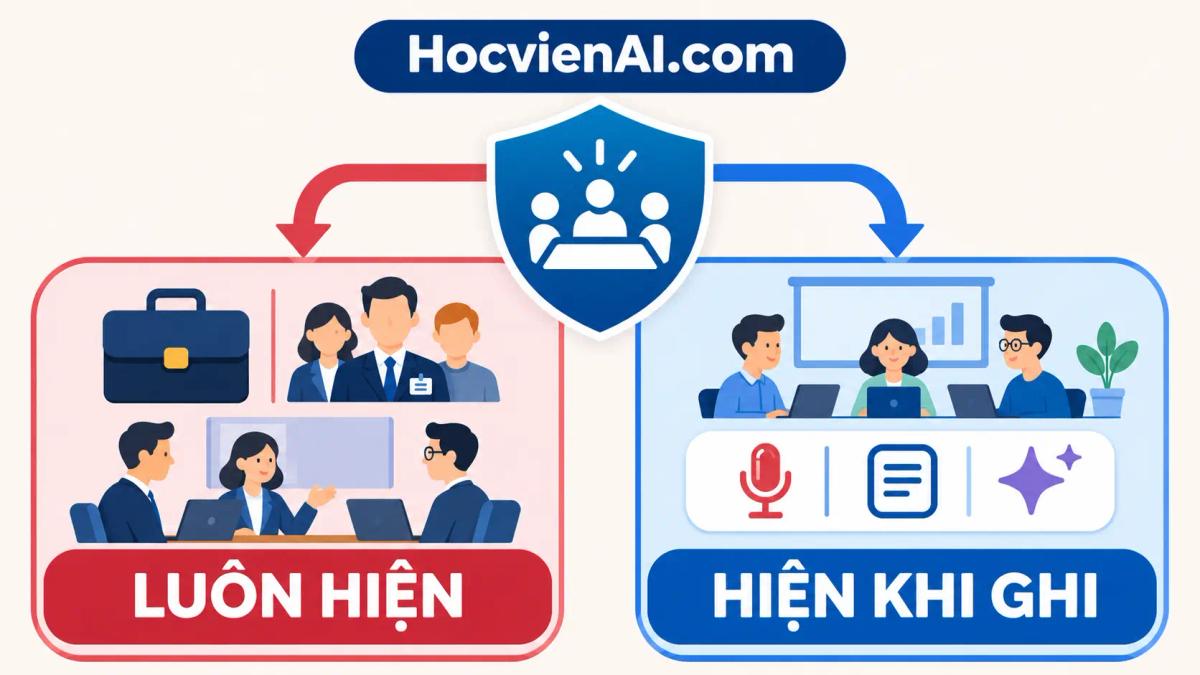
Admin được chọn một trong hai cách hiển thị: luôn hiện trước mọi cuộc họp, hoặc chỉ hiện khi cuộc họp đang dùng ghi âm, chép lời hay ghi chú bằng Gemini. Khách bên ngoài tổ chức cũng nhìn thấy thông báo áp dụng cho cuộc họp do người chủ trì thiết lập.
Đây là dữ kiện từ Google. Nhận định của Học viện AI là: lựa chọn “chỉ hiện khi ghi” phù hợp với nhiều nhóm nhỏ vì giảm nhiễu, còn “luôn hiện” hợp hơn với môi trường thường xuyên xử lý thông tin nhạy cảm hoặc mời khách ngoài tổ chức. Tổ chức vẫn cần tự đánh giá yêu cầu pháp lý và chính sách lao động của mình; bài viết này không phải tư vấn pháp lý.
Ai dùng được tại Việt Nam, và cần gói nào?
Google công bố tính năng cho Business Standard và Business Plus; Enterprise Standard và Enterprise Plus; Education Fundamentals, Education Standard và Education Plus; Frontline Plus; cùng tiện ích Google AI Pro for Education. Google không nêu giới hạn quốc gia trong thông báo. Vì vậy, tài khoản tại Việt Nam thuộc các gói trên có thể nhận tính năng trong đợt triển khai, nhưng không nên suy diễn rằng mọi miền quản trị đã thấy ngay.
Chỉ quản trị viên có quyền quản lý Google Meet mới thiết lập được thông báo. Người dùng thông thường không phải thao tác. Nếu mục Meeting disclosure & privacy chưa xuất hiện, bước đúng là kiểm tra phiên bản Workspace, quyền admin và chờ rollout; không nên tạo hướng dẫn giả bằng ảnh minh họa AI.
Ví dụ: một trung tâm đào tạo dùng Business Standard có thể đặt thông báo riêng cho nhóm giáo viên, nhưng chủ tài khoản Gmail cá nhân không có Admin console của tổ chức để cấu hình. Một doanh nghiệp mời khách hàng vào cuộc họp cũng cần nhớ rằng khách ngoài tổ chức sẽ thấy thông báo của đơn vị chủ trì.
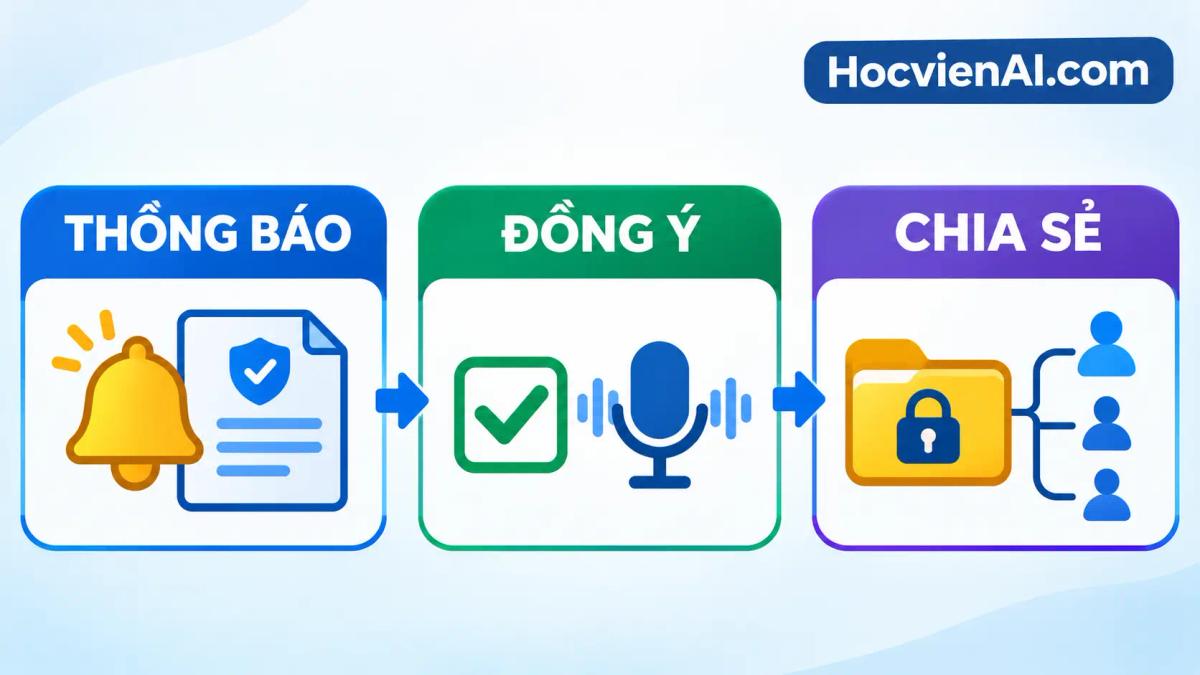
Đừng gộp thông báo, đồng ý và chia sẻ thành một việc
Thông báo mới chỉ là lớp đầu tiên. Google còn có cài đặt yêu cầu người tham dự đồng ý rõ ràng trước khi bật ghi âm, chép lời hoặc Gemini ghi chú. Nếu một người từ chối, admin có thể cấu hình để họ rời cuộc họp, hoặc cho phép họ ở lại nếu việc tạo tài liệu được dừng. Thay đổi cài đặt này có thể mất tới 24 giờ.
Lớp thứ ba là quyền truy cập kết quả. Với ghi chú Gemini, admin có thể chọn mặc định cho tất cả khách được mời, chỉ khách nội bộ, hoặc chỉ host và co-host. Cuộc họp đặt lịch và cuộc họp tức thời không có cùng lựa chọn chia sẻ. Vì thế, dòng thông báo “cuộc họp có thể được ghi chú” không đồng nghĩa mọi người đã đồng ý, cũng không nói ai sẽ đọc được bản ghi chú.
Cần lưu ý một ngoại lệ trong tài liệu Google: cơ chế yêu cầu đồng ý rõ ràng chỉ áp dụng cho người tham gia trên web và thiết bị di động. Người vào bằng thiết bị Google Meet hardware hoặc gọi qua mạng điện thoại PSTN được hệ thống tự động coi là đã đồng ý. Nếu tổ chức có phòng họp vật lý hoặc số gọi vào, hãy bổ sung quy trình thông báo bằng lời hoặc biển hướng dẫn thay vì chỉ dựa vào hộp consent trên màn hình.
Tình huống cụ thể: đội sales mời khách hàng vào một buổi demo. Thông báo nên nói rõ mục đích tạo ghi chú và nơi đọc chính sách; cài đặt consent xử lý việc khách có đồng ý hay không; còn quyền chia sẻ nên giới hạn cho host/co-host nếu tài liệu chứa giá, nhu cầu hoặc dữ liệu liên hệ. Ba quyết định này cần được kiểm tra độc lập.
Học viện AI từng phân tích nút tắt và tạm dừng AI trong phòng họp ở bài Google Meet “off-the-record” và quyền kiểm soát AI. Tính năng mới bổ sung lớp trước khi tham gia, không thay thế quyền dừng trong lúc họp.
Cách bật thông báo trong Admin console
Hướng dẫn chính thức của Google đặt cài đặt tại Apps → Google Workspace → Google Meet → Meet safety settings → Meeting disclosure & privacy. Admin chọn đơn vị tổ chức nếu muốn áp dụng cho một phòng ban, rồi nhập nội dung ở trường Disclosure text. Google cho phép tối đa 1.000 ký tự văn bản thuần và một URL dẫn tới chính sách đầy đủ.
- Chọn phạm vi: toàn công ty, một đơn vị tổ chức hay nhóm cần quy tắc riêng.
- Viết thông báo ngắn, dễ hiểu, nêu loại tài liệu có thể được tạo và mục đích sử dụng.
- Thêm đường dẫn HTTPS tới chính sách đang hoạt động, không dùng tài liệu nội bộ mà khách ngoài không mở được.
- Chọn Always show hoặc Only during recording, AI note-taking, or transcription.
- Lưu, rồi thử với một tài khoản nội bộ và một khách ngoài tổ chức trước khi triển khai rộng.
Ví dụ kiểm thử: tạo một cuộc họp thử, bật Gemini ghi chú hoặc chép lời nếu gói hỗ trợ, rồi mời một địa chỉ bên ngoài. Ghi lại bốn kết quả: thông báo có hiện không, đường dẫn có mở được không, người tham dự có được hỏi đồng ý không, và tài liệu sau họp được chia sẻ cho ai. Đây là kiểm thử quy trình, không phải bằng chứng rằng tính năng đã mở cho mọi tài khoản.
Mẫu thông báo cho SME và trường học
Một thông báo tốt nên ngắn hơn chính sách đầy đủ, tránh khẳng định tuyệt đối và không dùng câu mơ hồ kiểu “AI có thể được sử dụng”. Người đọc cần biết việc gì đang xảy ra, mục đích, tài liệu đi đâu và cách phản đối hoặc hỏi thêm.
Mẫu cho doanh nghiệp: “Cuộc họp này có thể được ghi âm, chép lời hoặc dùng Gemini để tạo ghi chú nhằm tổng hợp quyết định và việc cần làm. Tài liệu chỉ được chia sẻ theo chính sách của công ty. Vui lòng báo cho chủ trì trước khi tham gia nếu bạn không đồng ý. Xem chính sách đầy đủ tại đường dẫn bên dưới.”
Mẫu cho trường học: “Buổi học có thể sử dụng ghi âm, chép lời hoặc ghi chú AI để hỗ trợ tổng kết nội dung. Không dùng tài liệu này để thay thế đánh giá chính thức. Hãy thông báo với giáo viên nếu bạn cần hình thức tham gia khác. Chính sách lưu trữ và chia sẻ có tại đường dẫn bên dưới.”
Hai mẫu trên là đề xuất biên tập của Học viện AI, không phải câu chữ do Google cung cấp. Tổ chức nên nhờ người phụ trách pháp lý hoặc bảo vệ dữ liệu rà soát nếu cuộc họp có dữ liệu sức khỏe, tài chính, trẻ em, tuyển dụng hoặc thông tin khách hàng nhạy cảm.
Giới hạn quan trọng: ghi chú Gemini chưa hỗ trợ tiếng Việt
Tài liệu quản trị Google Meet hiện liệt kê tám ngôn ngữ nói được hỗ trợ cho ghi chú AI: tiếng Anh, Pháp, Đức, Ý, Nhật, Hàn, Bồ Đào Nha và Tây Ban Nha. Tiếng Việt chưa có trong danh sách. Ghi chú cũng chỉ hỗ trợ một ngôn ngữ tại một thời điểm; cuộc họp trộn nhiều ngôn ngữ chưa được hỗ trợ.
Điều đó không làm thông báo mới trở nên vô ích tại Việt Nam. Nó vẫn áp dụng cho ghi âm và chép lời, cho các buổi họp bằng ngôn ngữ được hỗ trợ, và cho việc đặt kỳ vọng đúng với khách tham dự. Nhưng SME không nên mua gói hoặc hứa “Gemini sẽ tự ghi biên bản tiếng Việt” chỉ dựa trên việc thấy cài đặt thông báo.
Một giới hạn khác: ghi chú không hồi tố phần đầu cuộc họp nếu được bật muộn. Google cũng nêu rằng tính năng có thể không hoạt động khi cuộc họp có quá ít lời nói, có nội dung lạm dụng hoặc khi Gemini/Meet bị tắt ở cấp tổ chức. Nếu dùng bản tóm tắt cho quyết định quan trọng, hãy đối chiếu lại với người tham dự và nguồn gốc. Cách kiểm nguồn trong bài Google Sheets AI có nguồn theo từng ô cũng minh họa nguyên tắc chung: đầu ra AI phải có bước kiểm, không phải đáp án mặc định đúng.
Checklist 15 phút trước khi triển khai
- 3 phút: xác nhận gói Workspace, quyền Meet admin và trạng thái rollout.
- 3 phút: chọn “luôn hiện” hay “chỉ khi ghi” theo mức nhạy cảm và tỷ lệ khách ngoài.
- 3 phút: viết thông báo ngắn, thêm URL chính sách mà khách ngoài mở được.
- 3 phút: kiểm cài đặt consent riêng cho ghi âm, chép lời và Gemini ghi chú.
- 3 phút: thử bằng tài khoản nội bộ + khách ngoài, rồi kiểm quyền truy cập tài liệu sau họp.
Nếu chỉ nhớ ba điều: thông báo không phải là đồng ý; đồng ý không quyết định quyền chia sẻ; và tiếng Việt hiện chưa nằm trong danh sách ngôn ngữ ghi chú Gemini được Google hỗ trợ. Hoàn tất ba kiểm tra này trước khi bật rộng sẽ hữu ích hơn việc chỉ sao chép một mẫu chính sách.
Đội ngũ cần xây quy trình AI cho họp, tài liệu và kiểm soát quyền có thể đặt lịch demo với Học viện AI. Hãy mang theo một cuộc họp mẫu, một chính sách hiện có và sơ đồ ai cần xem kết quả; đó là đầu vào đủ cụ thể để bắt đầu.
Nguồn chính: Google Workspace Updates ngày 3/11/2026; Google Workspace Admin Help về thông báo trước cuộc họp, consent và ghi chú Gemini. Truy cập ngày 4/11/2026.
2 công cụ AI miễn phí dành cho bạn
Có thể bạn cần
Tài nguyên & công cụ liên quan từ Học viện AI