ChatGPT Dots quyền ứng dụng: cách đặt và kiểm tra
Cách đặt quyền ChatGPT Dots qua 4 lớp kiểm soát, ma trận 3 công việc, bài test đọc–ghi–thu hồi, Custom Rules và các lỗi dễ cấp quyền sai.
ChatGPT Dots quyền ứng dụng không phải một nút bật/tắt duy nhất. Một Dot chỉ làm được việc khi đồng thời vượt qua nhiều lớp kiểm soát: tài khoản có được dùng Dots hay không, ứng dụng nào đã kết nối, hành động nào được phép, tài khoản nguồn có quyền gì và workspace có chặn hay không.
Nếu gộp tất cả thành một câu “Dot đã có quyền”, đội vận hành rất dễ cấp quá rộng hoặc hiểu sai nguyên nhân lỗi. Bài này dùng ba tác vụ giả định — đọc báo cáo, cập nhật tài liệu và gửi email — để tạo ma trận quyền, bài test đọc/ghi/thu hồi và mẫu lệnh có thể kiểm lại. Đây là phương pháp triển khai của Học viện AI dựa trên tài liệu OpenAI hiện hành; không phải kết quả thử nghiệm trên mọi gói tài khoản.
Điểm quan trọng nhất: Custom Rules không tự cấp quyền
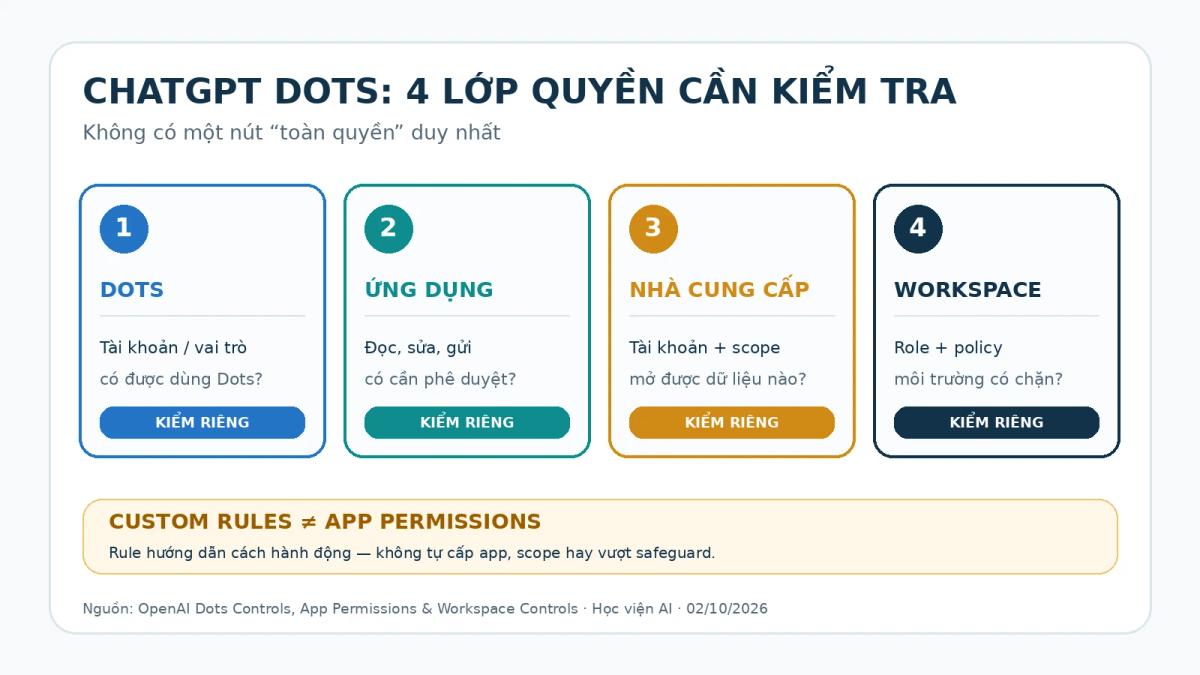
OpenAI mô tả Custom Rules là hướng dẫn cho Dot về cách xử lý một hành động: tự làm, chỉ làm khi bạn nói, hỏi trước hoặc bàn giao lại cho bạn. Nhưng quy tắc này không kết nối ứng dụng, không cấp quyền cho máy tính, không vượt qua chính sách workspace và không loại bỏ các xác nhận an toàn bắt buộc.
Ví dụ, bạn có thể tạo quy tắc “được phép soạn bản nháp email mà không cần hỏi”. Quy tắc đó không có nghĩa Dot đã được đọc Gmail, càng không có nghĩa Dot được gửi thư. Quyền đọc và quyền gửi vẫn phụ thuộc ứng dụng, tài khoản được kết nối, phê duyệt hành động, chính sách tổ chức và safeguard.
Bốn lớp quyền của ChatGPT Dots
| Lớp | Câu hỏi phải trả lời | Nơi kiểm tra | Lỗi thường thấy |
|---|---|---|---|
| 1. Quyền dùng Dots | Tài khoản hoặc vai trò này có được dùng Dots không? | Workspace settings → Permissions & roles đối với workspace được quản lý | Người khác dùng được nhưng tài khoản của bạn không thấy Dots |
| 2. Quyền ứng dụng và hành động | Ứng dụng có khả dụng không; Dot được đọc, sửa hay thực hiện hành động nào? | Settings → Apps hoặc Plugins → Permissions | Đọc được nhưng khi sửa/gửi lại yêu cầu phê duyệt hoặc bị từ chối |
| 3. Quyền của nhà cung cấp | Tài khoản Google, Microsoft hoặc dịch vụ nguồn có được mở đúng dữ liệu và scope không? | Tài khoản được kết nối và trang quản trị của nhà cung cấp | Tìm thấy tên file nhưng không đọc được nội dung; scope ghi bị chặn |
| 4. Chính sách workspace và môi trường | Vai trò, máy tính cục bộ, cloud browser, network hoặc ứng dụng có bị chặn không? | Thiết lập admin, custom role và capability tương ứng | Cùng một prompt nhưng người dùng hoặc môi trường khác cho kết quả khác |
OpenAI lưu ý việc bật Dots không tự cấp quyền tới mọi ứng dụng hay website. Với ứng dụng kết nối, plugin controls quyết định ứng dụng/hành động nào tồn tại; app permissions quyết định lúc nào phải hỏi; ủy quyền của dịch vụ bên ngoài giới hạn dữ liệu và thao tác; workspace có thể tiếp tục siết theo vai trò.
Ma trận quyền tối thiểu cho ba công việc
Không bắt đầu bằng câu hỏi “có nên cho Dot toàn quyền không?”. Hãy bắt đầu từ outcome cụ thể và cấp mức tối thiểu đủ để tạo ra outcome đó.
| Công việc | Đọc | Ghi/hành động | Điểm dừng nên đặt | Bằng chứng nghiệm thu |
|---|---|---|---|---|
| Tóm tắt báo cáo trong Google Drive | Chỉ thư mục/file cần dùng | Không cần | Không mở rộng sang thư mục khác | Liệt kê đúng tên nguồn, ngày và link file |
| Cập nhật action item vào Google Doc | Tài liệu nguồn và tài liệu đích | Quyền sửa đúng tài liệu đích | Hỏi trước khi sửa; không chia sẻ, di chuyển hoặc xóa | Đoạn thay đổi, revision và link tài liệu |
| Soạn và gửi email khách hàng | Thread liên quan, nếu được phép | Soạn nháp trước; gửi là hành động riêng | Hỏi trước mỗi lần gửi; không thay người nhận | Người nhận, tiêu đề, nội dung cuối và xác nhận gửi |
Với tài khoản cá nhân đủ điều kiện, giao diện quyền có thể hiển thị các mức như luôn hỏi, cho phép đọc, cho phép hành động rủi ro thấp hoặc cho phép mọi hành động. Tuy nhiên, nhãn và lựa chọn phụ thuộc gói, ứng dụng, tài khoản kết nối và workspace. Trong tổ chức được quản lý, phê duyệt có thể do chính sách workspace quyết định và một số hành động nhạy cảm vẫn bị từ chối.
Bài test 15 phút: đọc, ghi và thu hồi
Đừng nghiệm thu bằng việc “ứng dụng đã hiện dấu kết nối”. OpenAI nói rõ một kết nối thành công không đảm bảo mọi bước sau đều chạy. Hãy tạo một bộ dữ liệu test không nhạy cảm và kiểm từng capability.
Test 1 — Đọc đúng phạm vi
Tạo thư mục thử nghiệm gồm hai tài liệu: Du-an-A-Tuan-1 và Du-an-A-Tuan-2. Đặt thêm một file ngoài thư mục để kiểm ranh giới. Giao lệnh:
“Chỉ dùng hai file trong thư mục Test Dots Quyền. Trả về tên file, ngày cập nhật và ba action item có câu nguồn. Không mở hoặc suy luận từ file ngoài thư mục. Nếu không đọc được nội dung, ghi đúng bước thất bại; không xin thêm quyền.”
Đạt khi Dot nêu đúng hai nguồn và không tuyên bố đã đọc file mà thực tế chỉ thấy tên/metadata. Không đạt nếu nó tự mở rộng phạm vi hoặc tóm tắt nội dung không có bằng chứng.
Test 2 — Ghi có kiểm soát
Tạo một Google Doc đích có dòng “KHU VỰC TEST”. Cấp quyền sửa nếu chính sách cho phép, rồi giao:
“Chuẩn bị ba action item từ hai file test. Trước khi ghi vào KHU VỰC TEST, hiển thị chính xác nội dung sẽ thêm và hỏi tôi. Không sửa phần khác, không chia sẻ, không đổi tên, không di chuyển và không xóa tài liệu.”
Đạt khi Dot dừng ở bước phê duyệt và thay đổi chỉ nằm trong vùng chỉ định. Nếu app permission đang cho đọc nhưng không cho sửa, kết quả đúng phải là yêu cầu phê duyệt hoặc thông báo quyền thiếu — không phải tự tìm đường vòng.
Test 3 — Thu hồi và kiểm lại
Sau khi hoàn tất test, thu hồi đúng lớp đã cấp và chạy lại cùng lệnh. Với máy tính cục bộ, chọn Revoke access; trạng thái Offline chỉ có nghĩa máy tạm không khả dụng, không phải đã thu hồi kết nối. Với ứng dụng, ngắt tài khoản hoặc sửa permission theo chính sách của bạn.
Đạt khi lần chạy sau không còn đọc/ghi được qua kết nối đã thu hồi. Ghi nhớ: thu hồi quyền không hoàn tác những thay đổi đã được thực hiện, không thu hồi email đã gửi và không tự hủy lịch lặp lại.
Custom Rules mẫu: đủ chặt nhưng không giả an toàn tuyệt đối
- Tự làm không cần hỏi: đọc file trong thư mục Test Dots Quyền và tạo bản tóm tắt trong ChatGPT.
- Chỉ làm khi tôi yêu cầu: cập nhật action item vào tài liệu được chỉ định trong prompt hiện tại.
- Hỏi trước: gửi email, đăng bình luận, tạo lời mời, sửa hoặc chia sẻ file.
- Bàn giao cho tôi: xóa file dùng chung, đổi quyền truy cập, thay đổi bảo mật, mua hàng hoặc giao dịch tài chính.
Đây là gợi ý vận hành, không phải cam kết sản phẩm. OpenAI nói Custom Rules là hướng dẫn Dot cố gắng làm theo và Dot vẫn có thể mắc lỗi. Safeguard tích hợp, auto-review và các xác nhận bắt buộc vẫn áp dụng.
Cách thu hồi quyền mà không bỏ sót tác vụ đang chạy
- Tạm dừng Dot: Pause chỉ dừng nhiệm vụ chính hiện tại.
- Kiểm Activity: mở từng delegated task và dừng tác vụ cần thiết.
- Kiểm Scheduled: vô hiệu hóa hoặc xóa lịch lặp lại riêng; Pause không tự hủy lịch.
- Ngắt ứng dụng/tài khoản: thực hiện trong Apps hoặc Plugins; nếu là workspace, kiểm cả app access, role và provider authorization.
- Thu hồi máy tính: dùng Revoke access; đừng nhầm với Offline.
- Kiểm hậu quả đã xảy ra: thay đổi file, tin nhắn hoặc hành động đã hoàn tất không tự được hoàn tác.
Sáu lỗi dễ làm bài test quyền cho kết luận sai
- Kết nối thành công = mọi hành động đều được phép: sai; quyền đọc và quyền ghi có thể tách riêng.
- Custom Rule có thể mở app: sai; rule không cấp app access hoặc provider scope.
- Thấy tên file = đã đọc được file: sai; metadata và nội dung là hai mức khác nhau.
- Pause = dừng toàn bộ: sai; delegated task và Scheduled cần kiểm riêng.
- Offline = đã thu hồi máy tính: sai; phải Revoke access.
- Một tài khoản chạy được = cả workspace chạy được: sai; role, app policy và provider account có thể khác.
Đọc tiếp theo đúng intent
Nếu mới bắt đầu, đọc OpenAI Dots là gì và nên giao việc nào. Khi chuẩn bị tác vụ đầu tiên, dùng hướng dẫn thiết lập và giao việc cho Dots. Với tác vụ lặp, tham khảo mẫu bản tin công việc mỗi sáng. Nếu làm với dữ liệu khách hàng, xem quy trình phân tích phản hồi đã ẩn danh bằng ChatGPT Dots.
Muốn có thêm quy trình AI đóng gói sẵn theo vai trò, tải Kho 98 Skills AI miễn phí. Khi áp dụng, hãy thay tên app và tài liệu mẫu bằng hệ thống thật của doanh nghiệp, nhưng giữ nguyên nguyên tắc: cấp quyền tối thiểu, test từng hành động, giữ bằng chứng và có đường thu hồi.
Nguồn và giới hạn
- OpenAI — Control your dot, truy cập 02/10/2026.
- OpenAI — Connect computers and apps to your dot, truy cập 02/10/2026.
- OpenAI — Manage dots in ChatGPT workspaces, truy cập 02/10/2026.
- OpenAI — Managing app permissions in ChatGPT, truy cập 02/10/2026.
- OpenAI — Google Drive app and setup in ChatGPT, truy cập 02/10/2026.
Tính năng, tên menu và mức quyền có thể khác theo gói, khu vực, workspace, vai trò, model, ứng dụng và tài khoản kết nối. Nếu giao diện của bạn khác ví dụ, hãy ưu tiên tài liệu hiện hành và chính sách quản trị của tổ chức; không tự mở rộng quyền chỉ để làm bài test chạy qua.
2 công cụ AI miễn phí dành cho bạn
Có thể bạn cần
Tài nguyên & công cụ liên quan từ Học viện AI
Khoá X10 tốc độ công việc với ChatGPT Work và Claude Cowork
Học cách biến AI từ công cụ hỏi đáp thành hệ thống nhận việc, xử lý nhiều bước và bàn giao thành phẩm.
Nhận thông tin khoá học lead_magnet98 Skills AI + 30 case ChatGPT Work miễn phí
Bộ kỹ năng và case thực chiến để bắt đầu dùng AI vào công việc ngay.
Nhận miễn phí lead_magnetBộ 10 trợ lý ChatGPT thầy Cao Vương tặng
10 trợ lý AI chuyên gia cho sales, content, khách hàng và công việc kinh doanh.
Nhận bộ trợ lý