Tạo GIF từ video: 3 cách làm và ví dụ kiểm chứng
Hướng dẫn ba phương pháp chuyển video thành GIF và một thí nghiệm thật: file GIF có thể nặng hơn MP4 nhiều lần.
Tạo GIF từ video: 3 cách làm và ví dụ kiểm chứng
Từ một video quay bằng điện thoại đến GIF lặp ba giây — dễ ở nút bấm, khó ở chọn cảnh
Bạn có một đoạn quay sản phẩm dài 20 giây: nhân viên mở hộp, lấy sản phẩm, thử một thao tác. Bạn muốn gửi khách một ảnh động lặp ngay khoảnh khắc quan trọng, không bắt khách bấm phát video dài. Đó là bài toán video → GIF.
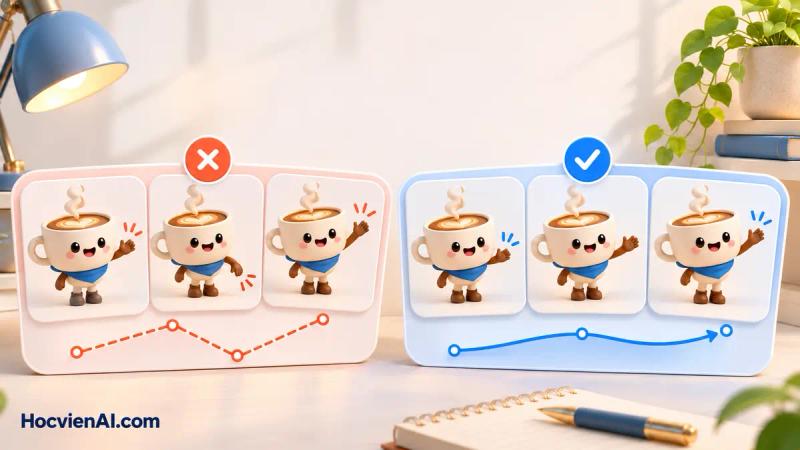
Điều đáng học không chỉ là tìm nút “Convert”. Nếu chọn cả 20 giây, GIF thường quá dài và nặng; nếu cắt thiếu một nhịp, thao tác trở nên khó hiểu; nếu ghép vòng sai, người xem thấy hình giật.
Bài này hướng dẫn ba đường làm từ dễ đến chủ động, kèm một phép thử thật bằng file MP4 và GIF. Bạn không cần thành thạo phần mềm dựng phim để hiểu cách ra quyết định.
1. Phân biệt video, GIF và ảnh tĩnh trước khi chuyển
Video có thể có âm thanh, nhiều cảnh và thường được nén theo cách hiệu quả hơn cho chuyển động. GIF động là chuỗi khung ảnh, không mang âm thanh theo kiểu video thông thường, dễ đặt như một hình ảnh lặp trên nhiều bề mặt. Ảnh tĩnh chỉ có một trạng thái, đôi khi lại tốt nhất nếu người xem cần đọc thông tin chính xác.
Đừng chuyển video thành GIF chỉ vì cái tên nghe thú vị. Hãy hỏi: Người xem phải nhận ra đúng điều gì sau ba giây? Một cái vẫy tay, một thao tác khóa nắp, một bước trong phần mềm: GIF có thể hợp. Hướng dẫn vận hành máy 12 bước, lời nói của chuyên gia, so sánh âm thanh: video dễ hợp hơn.
2. Chuẩn bị video gốc bằng bốn câu hỏi
- Bạn có quyền dùng video này không? Nếu video quay khách hàng, trẻ em, nhân viên hoặc có dữ liệu riêng tư, phải được phép sử dụng đúng mục đích. Không tải tài liệu mật lên website chuyển đổi không rõ chính sách.
- Đâu là hành động duy nhất đáng lặp? Cắt một đoạn 2–4 giây trước, sau đó tăng nếu chưa đủ ý. Đây là điểm bắt đầu thực hành, không phải giới hạn kỹ thuật của GIF.
- Khung đầu có đủ nghĩa? Nhiều ứng dụng email hoặc chế độ tiết kiệm chuyển động có thể chỉ hiện trạng thái đầu. Đừng đặt toàn bộ thông tin bắt buộc ở một khung sau.
- Đoạn cuối có nối được về đầu? Nếu không, hoặc chọn cảnh có chuyển động tuần hoàn, hoặc chấp nhận một cú cắt rõ ràng thay vì cố giả vòng lặp mượt.

3. Cách A — Dùng trình chuyển đổi trên trình duyệt (ít kỹ thuật nhất)
Chọn một công cụ chuyển video sang GIF có chính sách dữ liệu phù hợp. Các giao diện thay đổi theo dịch vụ, nhưng quy trình kiểm được thường giống nhau:
- Mở công cụ và chọn thao tác Video to GIF hoặc MP4 to GIF.
- Nạp đoạn video mà bạn có quyền sử dụng.
- Chọn điểm bắt đầu/kết thúc, chỉ giữ một hành động.
- Chọn chiều rộng vừa đủ với nơi gửi; thử hai mức kích thước nếu công cụ cho phép.
- Xem thử ít nhất ba vòng; kiểm chữ, tay, chi tiết sản phẩm và điểm nối đầu–cuối.
- Tải tệp và mở bằng trình xem GIF trên thiết bị đích, không kết luận từ cửa sổ preview của website.
Nếu công cụ chỉ xuất một khung tĩnh, hoặc tải tệp có đuôi GIF nhưng không chuyển động, hãy kiểm lại tùy chọn animated GIF và xem file thực tế trước khi gửi khách. Nếu chứa hình ảnh nội bộ hoặc khách hàng, ưu tiên xử lý cục bộ trên máy đã được quản lý.
4. Cách B — Dùng FFmpeg để có thao tác lặp lại được
FFmpeg là công cụ xử lý video bằng dòng lệnh. Nó hữu ích khi đội marketing thường xuyên phải tạo nhiều GIF từ video đã quay, muốn cùng một quy cách và có thể kiểm tra thao tác. Đối với người mới, hãy làm thử trên một tệp không nhạy cảm trước khi dùng cho dữ liệu khách.
Ví dụ với file input.mp4 cùng thư mục đang mở
terminal:
ffmpeg -i input.mp4 -filter_complex "[0:v]fps=8,scale=480:-1:flags=lanczos,split[a][b];[a]palettegen[p];[b][p]paletteuse" -loop 0 output.gifGiải nghĩa ngắn: fps=8 lấy 8 khung mỗi giây;
scale=480:-1 đặt chiều rộng 480 px và để chương trình tính
chiều cao giữ tỷ lệ; palettegen và paletteuse
xây, áp bảng màu cho GIF; -loop 0 yêu cầu lặp liên tục. Nếu
muốn chỉ lấy một đoạn, cắt video trước hoặc thêm tham số thời gian sau
khi đã thử an toàn. Không thay đổi file nguồn; đầu ra là
output.gif.
Phép thử đã chạy: Từ
chatgpt-gif-demo-caphe-v2.mp4 (79.631 byte, nội dung cốc cà
phê), lệnh trên với 480 px/8 khung mỗi giây tạo
chatgpt-gif-demo-video-sang-gif-480px.gif 866
KB. GIF đầu ra có thể lớn hơn đáng kể so với MP4 đầu vào. Đây
là minh họa đặc trưng định dạng và cài đặt, không phải do mọi công cụ
đều làm hỏng video.

Thao tác thử còn cho một bài học thú vị: cùng một chuỗi hình, video nhỏ hơn rất nhiều không có nghĩa người xem nhận ít thông tin hơn. Nhiệm vụ quyết định định dạng: tin nhắn cần GIF thật hay website cần chỉ chuyển động lặp?
5. Cách C — Đừng chuyển đổi nếu mục tiêu chỉ là ảnh động trên website
Nếu bạn làm website và chỉ cần một thẻ có chuyển động lặp không âm
thanh, hãy thử giữ MP4. Google web.dev mô tả cách dùng phần tử
<video> với thuộc tính autoplay,
loop, muted, playsinline. Trên
nền tảng hỗ trợ, người xem vẫn thấy chuyển động lặp giống GIF nhưng dung
lượng thường tối ưu hơn. Đây là một giải pháp trải
nghiệm, không phải file GIF.
Ví dụ một trang onboarding cho Aiva: mascot chỉ cần gật đầu sau khi người dùng hoàn thành bước đầu. Đội thiết kế có thể thử MP4 lặp và kiểm tốc độ tải. Nếu gửi GIF qua Zalo hoặc chèn vào tài liệu, cần thử định dạng được ứng dụng đó thực sự hỗ trợ; không lấy kết quả web làm bằng chứng cho mọi kênh.
6. Ba tình huống công việc giúp chọn đúng cảnh
Tình huống 1 — Sale vật liệu xây dựng: Nhân viên có video quay quá trình mở mẫu, kiểm góc nghiêng, gắn một chi tiết vật liệu. Chỉ trích 2–3 giây của một thao tác thật, không dùng hoạt ảnh AI tự tưởng tượng cấu tạo hoặc tính năng sản phẩm rồi gọi đó là clip sản phẩm. Chú thích rõ đây là quy trình minh họa hay mẫu thực tế.
Tình huống 2 — Shop thời trang: Video 15 giây cho thấy một chiếc áo ở nhiều góc. GIF có thể chỉ giữ cảnh tay kéo khóa hoặc thay đổi một chi tiết; nếu muốn khách đánh giá màu sắc, chất liệu, phom dáng ở nhiều góc, giữ video gốc và ảnh sản phẩm thật sẽ trung thực hơn.
Tình huống 3 — Giáo viên dạy thao tác phần mềm: Quay màn hình máy tính khi bấm một nút, cắt đúng thao tác đó thành GIF hướng dẫn. Không nhờ AI vẽ lại nút hay giao diện chưa có rồi ghi chú như ảnh chụp phần mềm thật. Với quy trình dài, chia thành các bước rõ hoặc dùng video có lời giải thích.
7. Năm lỗi khiến GIF từ video trông thiếu chuyên nghiệp
| Lỗi | Dấu hiệu | Cách sửa |
|---|---|---|
| Cắt quá dài | File nặng, người xem chưa hiểu sau 3 giây | Giữ một hành động chính; cắt đoạn thừa |
| Khung quá lớn | Hiển thị nhỏ nhưng vẫn phải tải file nặng | Xuất đúng kích thước nơi dùng |
| Khung hình quá ít | Tay, vật thể nhảy cóc | Tăng fps hoặc chọn cảnh chuyển động chậm hơn |
| Chuyển đổi làm đổi màu | Màu vật liệu/sản phẩm khác video gốc | Giữ video hoặc tăng chất lượng, không dùng làm bằng chứng màu sắc |
| Điểm lặp giật | Hình nhảy khi kết thúc vòng | Chọn điểm đầu–cuối gần cùng trạng thái hoặc thiết kế vòng khác |
8. ChatGPT Images 2.6 liên quan thế nào?
OpenAI công bố ChatGPT Images 2.6 có tính năng tạo GIF đang triển khai theo đợt; hướng dẫn chính thức nói có thể mô tả một GIF lặp hoặc tải ảnh tĩnh lên để tạo chuyển động, và có thể sửa GIF do ChatGPT tạo bằng lời. Tài liệu không xác nhận một luồng video đầu vào → GIF trực tiếp tương đương các trình chuyển video chuyên dụng. Vì vậy, bài này không hướng dẫn tải MP4 vào ChatGPT như một khả năng video-to-GIF đã được OpenAI công bố. Với video có sẵn, dùng công cụ chuyển video đã kiểm; với ảnh tĩnh hoặc ý tưởng mới, thử ChatGPT khi tài khoản có tính năng.
9. Quy trình tự kiểm trước khi gửi khách
Làm ngay hôm nay: Chọn một video 10–20 giây mà bạn tự quay, trích một đoạn khoảng 3 giây, tạo GIF, xem ba vòng rồi hỏi một đồng nghiệp: “Chỉ nhìn GIF, bạn biết phải làm thao tác gì không?”. Nếu câu trả lời sai hoặc phải đoán, hãy sửa cảnh trước khi sửa hiệu ứng.
Nguồn: FFmpeg Filters
documentation (palettegen/paletteuse), Google web.dev
— Replace GIFs with video, OpenAI
Help Center — Images in ChatGPT. Tên và kích thước các tệp thử nêu
trên kiểm được bằng chính bộ demo đính kèm.
Đọc tiếp: Giảm dung lượng GIF: 7 cách kiểm tra trước khi đưa lên website.
2 công cụ AI miễn phí dành cho bạn
Có thể bạn cần
Tài nguyên & công cụ liên quan từ Học viện AI