Bảng kiểm CSV trước khi gộp dữ liệu cho báo cáo AI: 3 file thực hành
Ba CSV mẫu cho thấy vì sao file HCM thiếu cột DoanhThu khiến báo cáo sai. Kiểm đủ file, header, thử 3 ca và dùng mẫu bàn giao trước khi AI lập báo cáo.
Một bảng tổng hợp có thể chạy đúng công thức nhưng vẫn sai báo cáo nếu một chi nhánh gửi CSV thiếu cột, sai tên cột hoặc thiếu hẳn tệp. Bước dễ bị bỏ qua nhất không phải viết prompt cho AI, mà là kiểm dữ liệu trước khi gộp. Bài này dành cho nhân viên vận hành, kế toán và chuyên viên tổng hợp báo cáo tuần. Bạn sẽ tự tạo ba tệp CSV, tìm tệp không đạt điều kiện và lập bảng bàn giao có thể gửi lại cho người cung cấp dữ liệu.
Phạm vi: ví dụ hoàn toàn mô phỏng, đơn vị đồng, không dùng dữ liệu khách hàng. Các phép tính nêu dưới đây là kết quả kỳ vọng của bộ dữ liệu mẫu, không phải thống kê doanh thu của Học viện AI hay số liệu sử dụng thực tế. Tài liệu nhúng ngay trong bài để có thể sao chép, không yêu cầu đăng ký mới xem.
1. Vì sao phải kiểm CSV trước khi yêu cầu AI viết báo cáo?
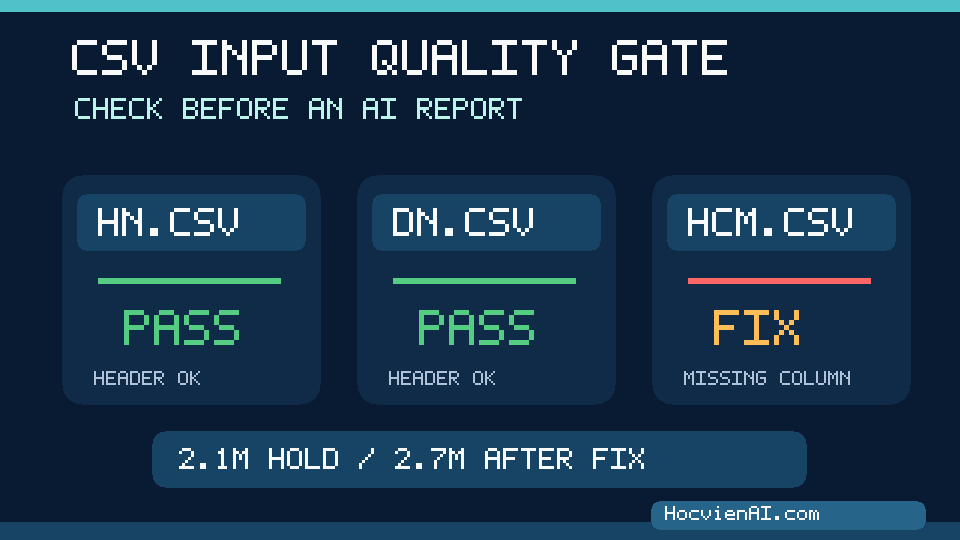
Giả sử ba chi nhánh gửi hn.csv, dn.csv và hcm.csv. Hai tệp đầu có đủ hai cột bắt buộc MaDon và DoanhThu; tệp thứ ba lại ghi DoanhSo. Nếu bỏ qua tệp bị lỗi, tổng chỉ còn 2.100.000 đồng dù tổng giả định sau khi chuẩn hóa và kiểm chứng có thể là 2.700.000 đồng. Đừng để AI diễn đạt con số thiếu dữ liệu thành một kết luận kinh doanh có vẻ chắc chắn.
Trước khi tải dữ liệu, thống nhất bốn điều kiện: đủ 3 tên tệp trong manifest; các CSV có đúng 2 tên cột bắt buộc (không bắt buộc thứ tự); giá trị doanh thu chuyển được sang số, cùng kỳ và đơn vị; và mã đơn không bị lặp ngoài quy tắc cho phép. Nếu điều kiện chưa đạt, kết quả là DỪNG, không âm thầm lấy tổng phần dữ liệu còn lại để gửi.
2. Sao chép ba CSV mẫu để thực hành
Tạo một thư mục trống, ví dụ bao-cao-tuan-demo, và lưu ba tệp định dạng UTF-8, phân cách dấu phẩy. Không chép cả nhãn tên tệp vào phần nội dung. Dữ liệu do bài viết tự dựng, chỉ có một dòng tiêu đề và một dòng dữ liệu trong từng tệp.
Tệp hn.csv
MaDon,DoanhThu
HN01,1250000
Tệp dn.csv
DoanhThu,MaDon
850000,DN01
Tệp hcm.csv
MaDon,DoanhSo
HCM01,600000
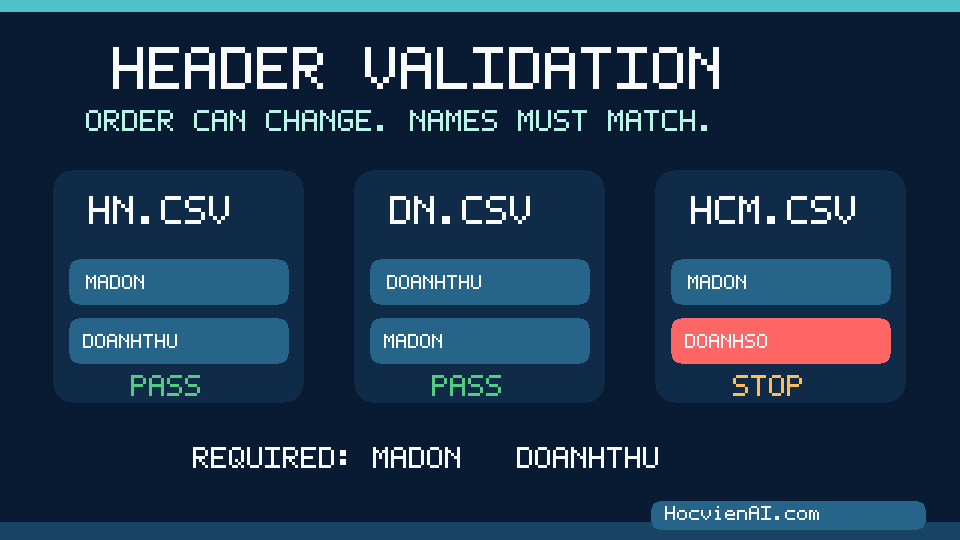
Điểm kiểm thử: dn.csv đảo thứ tự cột nhưng vẫn hợp lệ nếu ghép theo tên. Ngược lại, hcm.csv thiếu đúng tên DoanhThu; không được coi DoanhSo là tương đương khi chưa hỏi người tạo file.
3. Kiểm đủ ba tên tệp, rồi kiểm tên cột bằng Power Query
Trong Excel Desktop, mở Data → Get Data → From File → From Folder, chọn thư mục chứa ba CSV, sau đó chọn Transform Data thay vì bấm Combine ngay. Power Query có thể gộp nhiều tệp cùng cấu trúc và phần mở rộng; Microsoft cũng khuyến nghị biến đổi trước khi gộp khi chưa chắc dữ liệu đầu vào đồng nhất.
Lọc Extension = .csv. Giữ lại Name và Content. Đầu tiên so sánh danh sách ở Name với manifest gồm hn.csv, dn.csv, hcm.csv. Nếu thiếu một tên, dừng; kiểm file nhầm thư mục, sai đuôi hoặc chưa được gửi. Có thể dùng biểu thức M sau ở một bước riêng (thay #"Filtered CSV" bằng đúng tên bước của bạn):
List.Difference(
  {"hn.csv", "dn.csv", "hcm.csv"},
  #"Filtered CSV"[Name]
)
Danh sách rỗng nghĩa là đủ tên tệp dự kiến, chưa có nghĩa nội dung đạt. Tiếp theo chọn Add Column → Custom Column, đặt tên cột ThieuCot và dùng biểu thức M sau. Nó so tên cột theo tập hợp, không phụ thuộc thứ tự trong CSV.
Text.Combine(
  List.Difference(
    {"MaDon", "DoanhThu"},
    Table.ColumnNames(
      Table.PromoteHeaders(
        Csv.Document(
          [Content],
          [Delimiter=",", Encoding=65001, QuoteStyle=QuoteStyle.Csv]
        )
      )
    )
  ),
  ", "
)
Khi tệp có thêm dòng mô tả trước header hoặc dùng dấu chấm phẩy thay dấu phẩy, phải sửa bước đọc CSV phù hợp. Công thức trên giả định dòng đầu là header, UTF-8 và phân cách dấu phẩy. Các hàm Csv.Document, Table.PromoteHeaders, Table.ColumnNames và List.Difference có tài liệu cú pháp chính thức ở phần nguồn.
4. Đọc kết quả đúng: cột trống mới là đạt bước kiểm header
| Tệp | ThieuCot | Kết luận | Hành động |
|---|---|---|---|
| hn.csv | (trống) | Đạt schema | Giữ nguyên |
| dn.csv | (trống) | Đạt dù đảo thứ tự | Giữ nguyên |
| hcm.csv | DoanhThu | Chưa đạt | Yêu cầu xác nhận DoanhSo có cùng định nghĩa và đơn vị không |
Không suy đoán rằng DoanhSo đương nhiên bằng DoanhThu. Nếu người chịu trách nhiệm nguồn xác nhận cùng định nghĩa, kỳ và đơn vị trong ví dụ này, sửa bản sao của hcm.csv từ DoanhSo thành DoanhThu, rồi bấm Refresh và kiểm lại cả ba tệp. Giữ bản gốc để truy vết. Sau đó mới kiểm dữ liệu số, số dòng, mã đơn, kỳ, đơn vị và tiến hành gộp.
5. Ba phép thử để tránh gửi nhầm tổng
| Ca thử | Kết quả kiểm | Tổng minh họa | Được gửi báo cáo? |
|---|---|---|---|
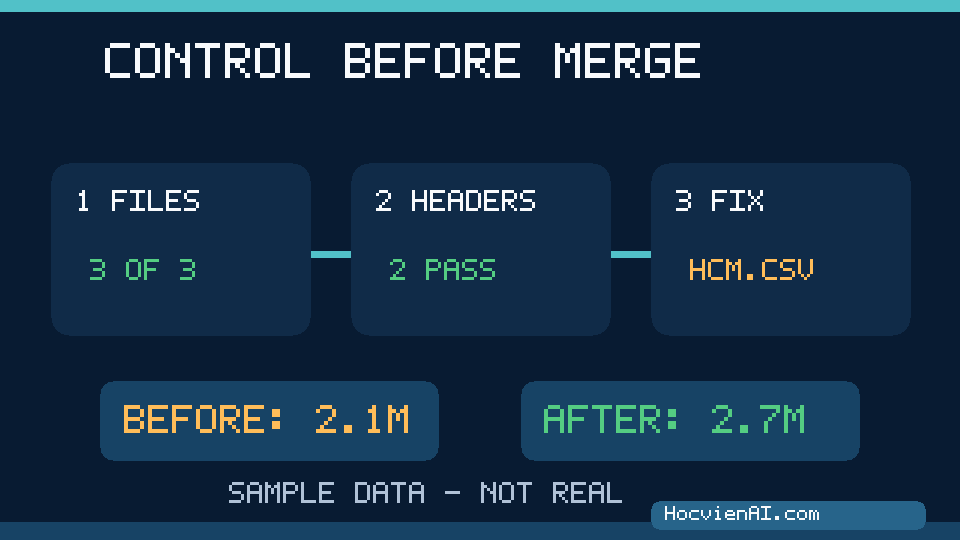
| Giữ nguyên ba tệp | HN và DN đạt; HCM thiếu DoanhThu | 2.100.000 đồng từ 2 tệp đạt | Không, thiếu chi nhánh HCM |
| Sau xác nhận nghĩa và sửa header HCM, Refresh | Ba tệp đạt tên cột | 2.700.000 đồng | Chỉ sau khi kiểm tiếp kiểu số, trùng khóa và kỳ |
| Xóa dn.csv sau khi sửa HCM | Manifest thiếu DN | 1.850.000 đồng từ hai tệp còn lại | Không, thiếu tệp DN |
Các số trên có thể cộng trực tiếp: 1.250.000 + 850.000 = 2.100.000; thêm 600.000 thành 2.700.000. Nếu thiếu DN, 1.250.000 + 600.000 = 1.850.000. Đây chỉ là kiểm logic mẫu; giao diện Excel thực tế còn tùy phiên bản, locale và cách máy nhập tệp.
6. Ba lỗi dễ mắc và cách sửa tận gốc
Lỗi 1 — chỉ kiểm số cột: có hai cột không bảo đảm đúng tên cột. Hãy dùng Table.ColumnNames thay vì tin cột A/B. Lỗi 2 — tự đổi DoanhSo thành DoanhThu: hai chỉ số có thể khác định nghĩa, thuế hoặc thời điểm ghi nhận; yêu cầu người gửi xác nhận rồi mới chuẩn hóa. Lỗi 3 — bỏ tệp lỗi nhưng vẫn gửi tổng: báo cáo bị thiếu vùng dữ liệu. Manifest là cổng dừng độc lập, không thay thế bằng kiểm một vài tệp còn lại.
Kiểm bổ sung bắt buộc với báo cáo thật: đếm dòng trước/sau gộp; so trùng MaDon theo quy tắc nghiệp vụ; kiểm cột DoanhThu là số hợp lệ (và dấu phân cách thập phân đúng locale); đối soát kỳ báo cáo; lưu tên file nguồn trong kết quả. Bài này chỉ hướng dẫn cổng file/schema, không cam kết tự kiểm hết mọi sai sót dữ liệu.
7. Mẫu bảng bàn giao để gửi lại đồng nghiệp
Sao chép bảng sau vào Excel, Google Sheets hoặc biên bản nội bộ. Cột Giờ refresh để trống nếu dữ liệu chưa được sửa; không tự ghi dấu đạt.
| Tệp | Cột thiếu | Người xác nhận định nghĩa | Người sửa | Giờ refresh | Kết quả |
|---|---|---|---|---|---|
| hcm.csv | DoanhThu | Chờ trưởng chi nhánh xác nhận | Người lập báo cáo HCM | Chưa có | Tạm dừng gửi |
| hn.csv | Không | Không áp dụng | Không áp dụng | Chưa có | Đạt bước header |
| dn.csv | Không | Không áp dụng | Không áp dụng | Chưa có | Đạt bước header, đảo thứ tự hợp lệ |
Mẫu tin nhắn có thể dùng ngay: “Chào anh/chị, báo cáo tuần hiện có đủ ba tệp, nhưng hcm.csv sử dụng cột DoanhSo thay vì DoanhThu. Anh/chị vui lòng xác nhận hai chỉ số có cùng định nghĩa, kỳ và đơn vị không. Em sẽ giữ trạng thái chưa phát hành đến khi nhận xác nhận, sửa bản sao và chạy lại kiểm tra.”
Khi dùng AI viết lại thông điệp, chỉ đưa vào tên cột và dữ liệu mô phỏng hoặc đã ẩn thông tin nhận dạng, không tải file giao dịch nhạy cảm lên một công cụ chưa được doanh nghiệp cho phép.
8. Sau khi dữ liệu đạt, mới để AI phân tích và viết báo cáo
Khi manifest, schema, kiểu số, trùng khóa, kỳ và đơn vị đều đạt, bạn có thể đi tiếp với hướng dẫn AI gộp nhiều file Excel. Nếu bản báo cáo cuối vẫn có tổng lệch với file nguồn, áp dụng cách đối chiếu SUMIFS từng dòng thay vì mở thêm một slug giống chủ đề đó.
Checklist kết thúc: manifest đủ 3/3; schema đúng 3/3; số tiền chuyển kiểu hợp lệ; số dòng và mã đơn không bất thường; đơn vị/kỳ đã xác nhận; người kiểm ghi vào mẫu bàn giao. Dòng đầu ra mới đủ cơ sở để được dùng trong báo cáo.
Nếu đội ngũ kế toán, vận hành hoặc phân tích muốn biến quy trình kiểm đầu vào–gộp dữ liệu–đối soát–báo cáo thành bài thực hành có người hướng dẫn, xem chương trình đào tạo AI cho doanh nghiệp của Học viện AI. Không cần đăng ký để xem bộ ba CSV trong bài này.
Nguồn tham khảo chính thống
- Microsoft Learn — Combine CSV files in Power Query: điều kiện cấu trúc và thao tác gộp tệp CSV.
- Microsoft Learn — Csv.Document: đọc CSV với delimiter và encoding.
- Microsoft Learn — Table.PromoteHeaders: lấy dòng đầu làm tiêu đề.
- Microsoft Learn — Table.ColumnNames và List.Difference: kiểm tên cột bắt buộc.
Biên tập: Học viện AI. Ví dụ và ảnh sơ đồ là dữ liệu tự dựng để người đọc thực hành; không phải số liệu vận hành, trải nghiệm hay kết quả kiểm thử trên Excel của khách hàng.
2 công cụ AI miễn phí dành cho bạn
Có thể bạn cần
Tài nguyên & công cụ liên quan từ Học viện AI